 Italiano
 Français
 English
 Deutsch
 Español
 Nederlands
 Português
 Русский
 中文 (中国)
 日本語

Sistema richiesto: PC con Windows 10/11 o versione successiva.
Questo articolo fornisce una guida passo dopo passo per aiutarLa ad aprire il pannello di controllo sul Suo PC e a testare il Suo controller DJ, nonché le relative funzionalità hardware e audio.
Importante: Il pannello di controllo HDJSeries2CPL si apre e fornisce funzioni di test per i seguenti controller DJ: DJControl Inpulse 200 ; DJControl Inpulse 200 MK2 ; DJControl Inpulse 200 MK3 ; DJControl Inpulse 300 ; DJControl Inpulse 300 MK2 ; DJControl Inpulse 500 : DJControl Inpulse T7 ; DJControl T10
Tuttavia, il pannello di controllo HDJSeries2CPL si apre ma non fornisce funzioni di test per i seguenti controller DJ: DJConsole Rmx2, Hercules P32 DJ, DJControl Jogvision, DJControl Instinct P8 |
Aprire il pannello di controllo in Windows.
Passaggio 1: Installare il driver “HDJCSeries PC”.
Prima di procedere, assicuriSi di aver installato il driver “HDJCSeries PC” per il Suo controller DJ sul Suo PC. Può trovare il driver nella pagina dedicata al Suo controller DJ sul nostro sito web: Hercules Support.
Passaggio 2: Collegare il controller DJ.
AssicuriSi che il Suo controller DJ sia collegato al computer tramite USB.
Passaggio 3: Accedere al pannello di controllo.
Il pannello di controllo può essere aperto facendo clic sull'icona "DJHERCULESMIX Series TrayAgent" presente tra le icone nascoste della barra delle applicazioni di Windows.
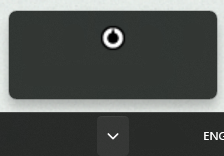
Nota: se questo simbolo appare con una croce rossa, significa che il Suo controller DJ non è collegato o non viene rilevato.
In alternativa, può seguire questi passaggi:
Acceda al seguente percorso sul Suo computer: C: > Program Files > DJHERCULESMIX > Audio > DJ Console Serie > cpl2
Clicchi per aprire l'applicazione HDJSeries2CPL.
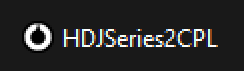
Passaggio 4: Testare il controller DJ.
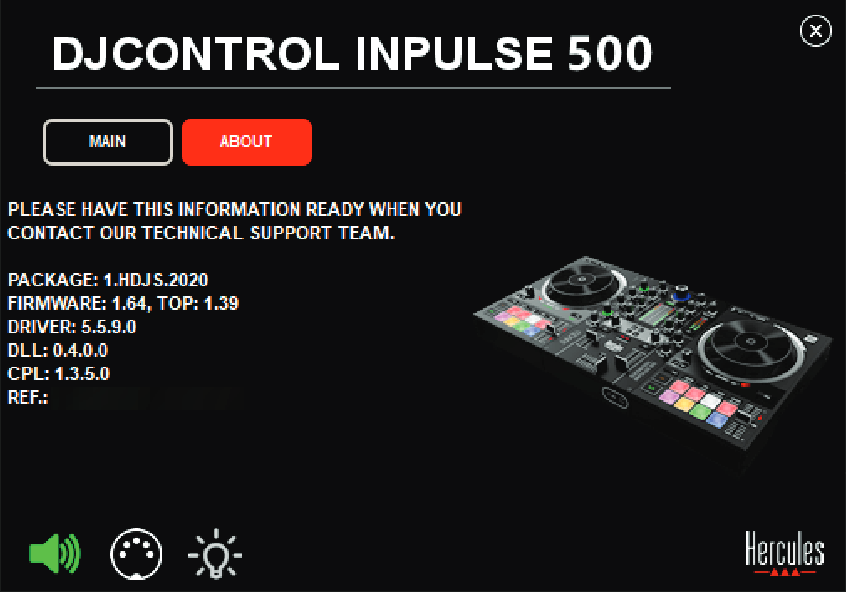
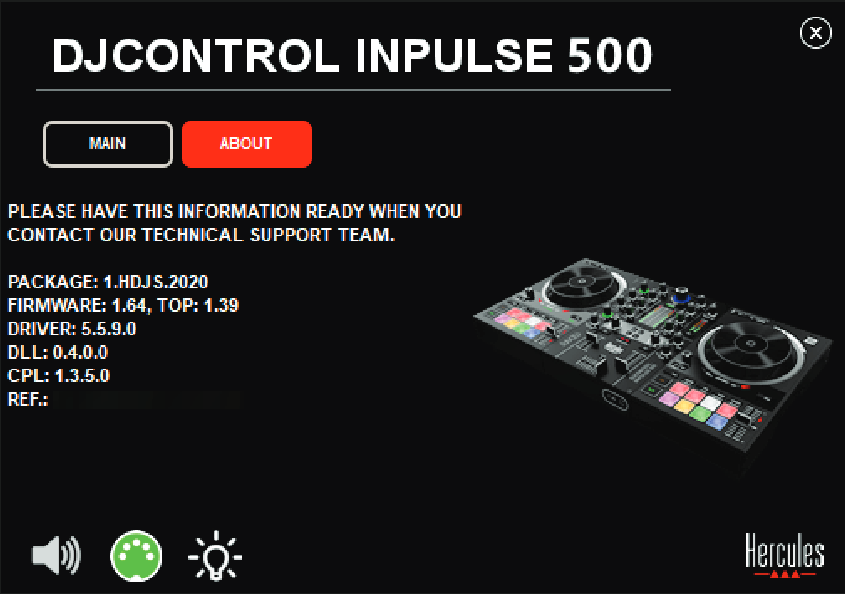
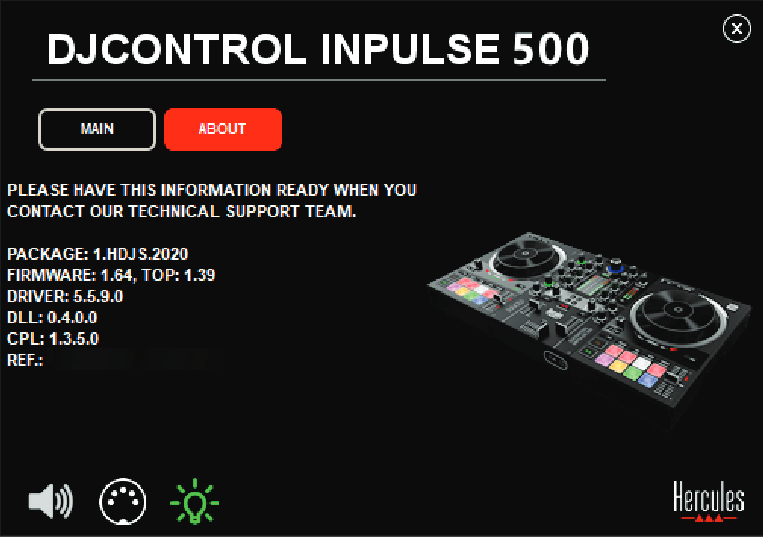
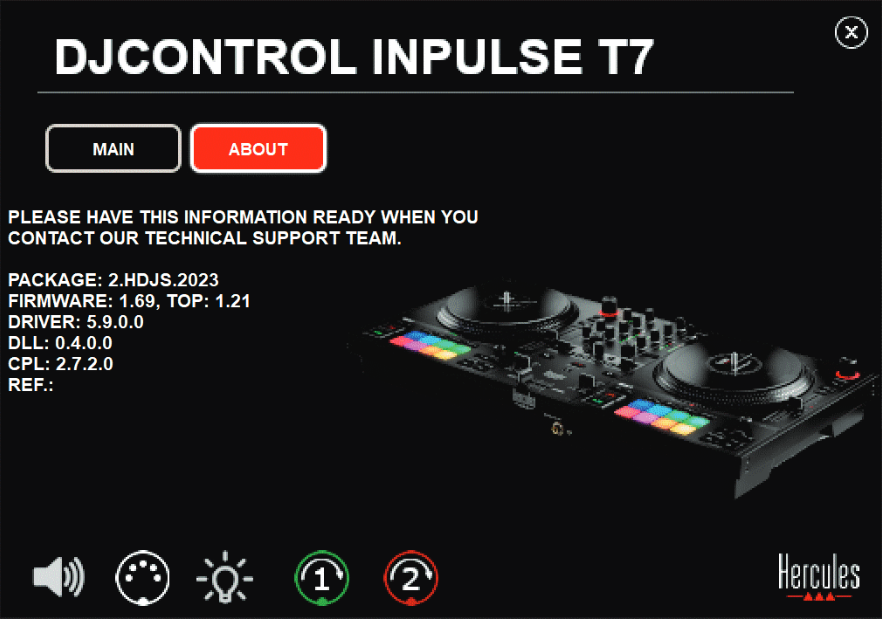
Nel pannello di controllo, clicchi sulla scheda "About" ed esegua i seguenti test:
(I controller mostrati come esempio sono il DJControl Inpulse 500 e il DJControl Inpulse T7.)
Test audio: verifichi l'uscita audio. Faccia clic sull'icona per inviare l'audio alle uscite Master per altoparlanti o cuffie. L'icona si illuminerà in verde durante il test.
Test dei controlli MIDI: assicuriSi che tutti i pulsanti e le manopole rispondano correttamente. Prema i pulsanti e muova i fader e le jog wheel per illuminare l'icona. L'icona dovrebbe illuminarsi in verde ogni volta che il segnale viene ricevuto correttamente.
Test dell'illuminazione: verifichi che tutte le luci del controller funzionino correttamente. Faccia clic sull'icona per illuminare il controller. Faccia clic sull'icona per accendere tutti i LED del controller. L'icona si illuminerà in verde durante il test.
Test dei piatti motorizzati: applicabile a DJControl Inpulse T7 e DJControl T10. Si assicuri che i piatti ruotino correttamente. Prema l'icona 1 o 2; l'icona del piatto e l'icona MIDI dovrebbero illuminarsi e il piatto dovrebbe muoversi.
Supporto aggiuntivo.
Se il problema riscontrato si ripresenta nel pannello di controllo, contatti il supporto tecnico Hercules per ricevere ulteriore assistenza. Fornisca informazioni dettagliate sul problema, inclusi eventuali messaggi di errore o comportamenti insoliti.
Ci auguriamo che questa guida Le sia utile!