 Français
 English
 Deutsch
 Español
 Italiano
 Nederlands
 Português
 Русский
 中文 (中国)
 日本語

Système requis : PC exécutant Windows 10/11 ou plus récent.
Cet article fournit un guide étape par étape pour vous aider à ouvrir le panneau de configuration sur votre PC pour tester votre contrôleur DJ et ses fonctionnalités matérielles et sonores.
Important: Le panneau de configuration HDJSeries2CPL s'ouvre et fournit des fonctionnalités de test pour ces contrôleurs DJ : DJControl Inpulse 200 ; DJControl Inpulse 200 MK2 ; DJControl Inpulse 200 MK3 ; DJControl Inpulse 300 ; DJControl Inpulse 300 MK2 ; DJControl Inpulse 500 : DJControl Inpulse T7 ; DJControl T10
Cependant, le panneau de configuration HDJSeries2CPL s'ouvre mais ne fournit pas de fonctionnalités de test pour les contrôleurs DJ suivants : DJConsole Rmx2, Hercules P32 DJ, DJControl Jogvision, DJControl Instinct P8 |
Ouvrir le panneau de configuration sous Windows.
Étape 1 : Installez le pilote « HDJCSeries PC »
Avant de continuer, assurez-vous d'avoir installé le pilote « HDJCSeries PC » pour votre contrôleur DJ sur votre PC. Vous pouvez trouver le pilote sur la page de votre contrôleur DJ sur notre site Web : Hercules Support.
Étape 2 : connectez votre contrôleur DJ
Assurez-vous que votre contrôleur DJ est connecté à votre ordinateur via USB.
Étape 3 : Accédez au panneau de configuration
Le panneau de configuration peut s'ouvrir en cliquant sur l'icône « DJHERCULESMIX Series TrayAgent » dans les icônes cachées de la barre des tâches Windows.
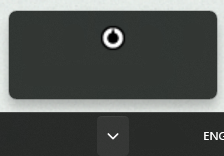
Remarque : si ce symbole apparait avec une croix rouge, ça signifie que votre contrôleur DJ n'est pas connecté ou pas détecté.
Vous pouvez aussi suivre les étapes :
Suivez le chemin suivant sur votre ordinateur : C: > Program Files > DJHERCULESMIX > Audio > DJ Console Serie > cpl2
Cliquez pour ouvrir l'application HDJSeries2CPL.
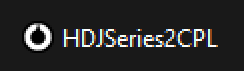
Étape 4 : Testez votre contrôleur DJ
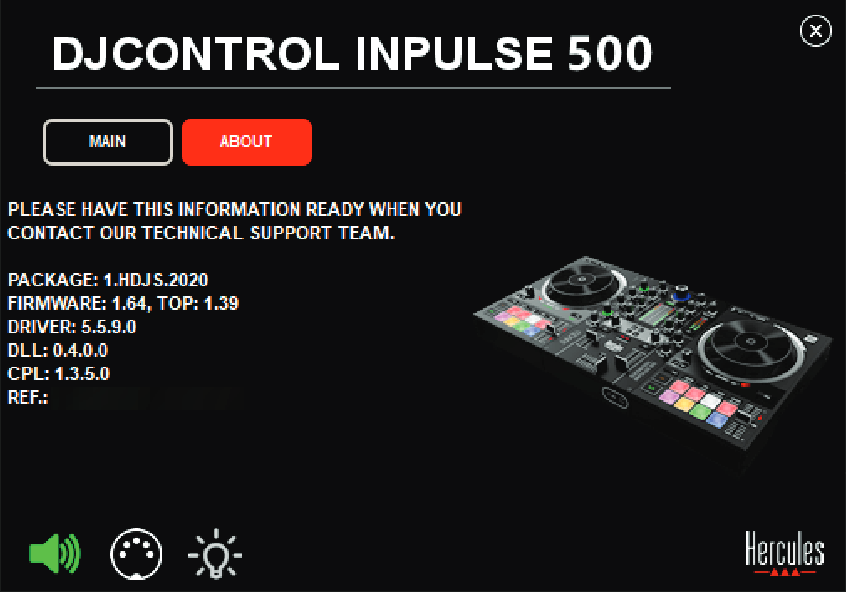
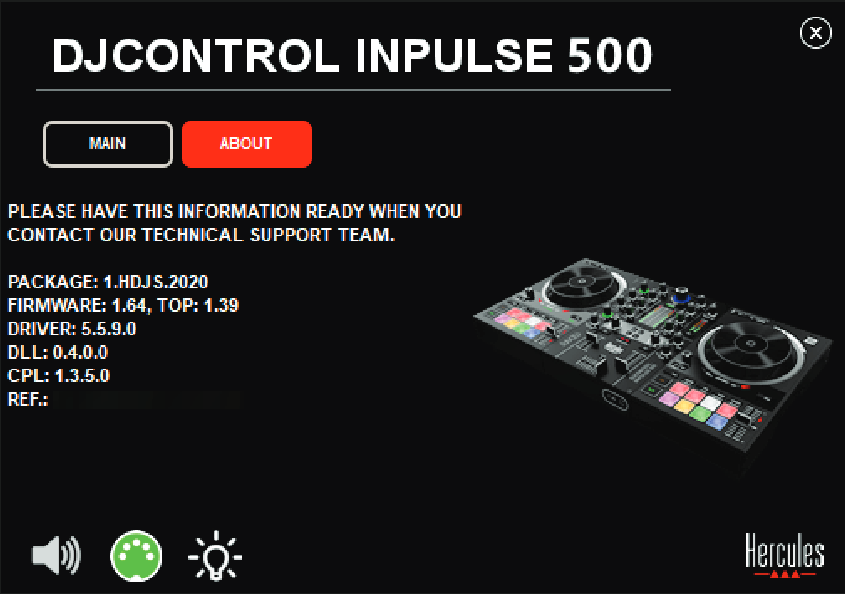
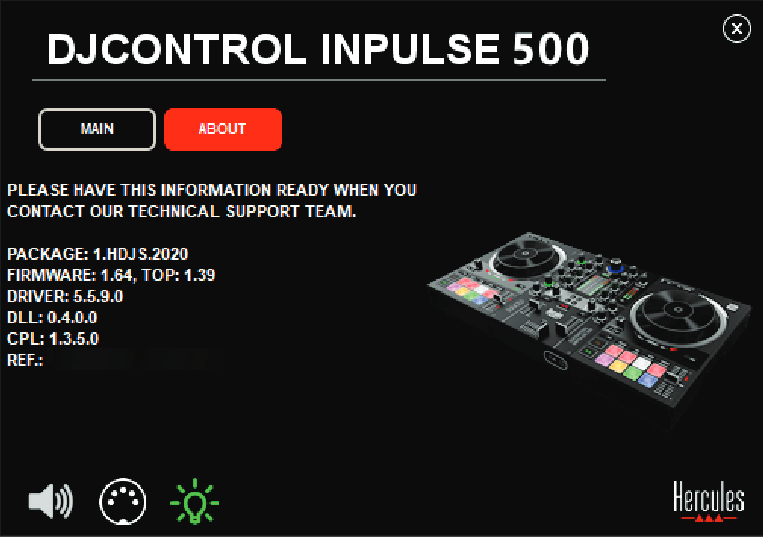
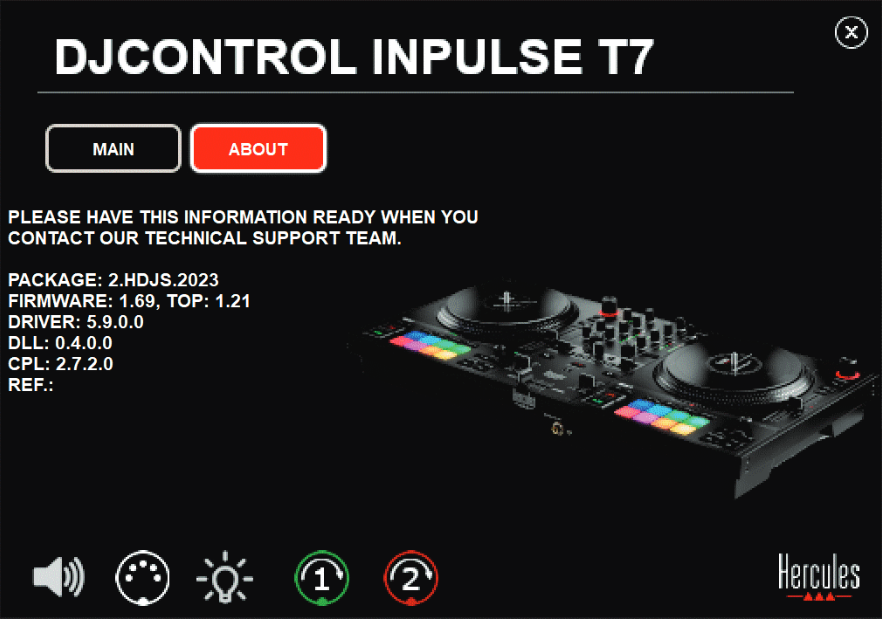
Dans le panneau de configuration, cliquez sur l'onglet « À propos » et effectuez les tests suivants :
(Les contrôleurs présentés à titre d'exemple sont le DJControl Inpulse 500 et le DJControl Inpulse T7)
Test audio : vérifiez la sortie audio. Cliquez sur l'icône pour produire un son vers les sorties Master pour haut-parleurs ou écouteurs. L’icône s’éclaire en vert pendant le test.
Test des commandes MIDI : assurez-vous que tous les boutons et commandes répondent. Appuyez sur les boutons, bougez les faders et les jogwheels pour éclairer l'icône. L’icône doit s’allumer en vert à chaque fois que le signal est bien reçu.
Test d’éclairage : vérifiez que toutes les lumières du contrôleur fonctionnent. Cliquez sur l'icône pour allumer toutes les LED du contrôleur. L’icône s’éclaire en vert pendant le test.
Test des platines motorisées : applicable au DJControl Inpulse T7 et au DJControl T10. Assurez-vous que les platines tournent correctement. Appuyez sur l'icône 1 ou 2, l'icône de la platine et l'icône MIDI doivent s'allumer et la platine doit bouger.
Pour plus d’assistance
Si vous avez remarqué un problème qui se reproduit dans le panneau de configuration, contactez le support technique Hercules pour obtenir de l'aide. Fournissez-leur des informations détaillées sur le problème, y compris les messages d'erreur ou les comportements inhabituels.
Nous espérons que ce guide vous aidera !