 Italiano
  Français
 English
 Deutsch
 Español
 Nederlands
 Português
 Русский
 中文 (中国)
 日本語
日本語
Sistema operativo: MacOS 12 o più recente
Questo articolo propone una guida passo-passo per aiutarti ad aprire il pannello di controllo sul tuo Mac e a testare il tuo controller DJ e le relative funzionalità audio e hardware.
Importante:
Il pannello di controllo HDJSeries2CPL si apre e mette a disposizione le funzioni di test per i seguenti controller DJ: DJControl Inpulse 200 ; DJControl Inpulse 200 MK2 ; DJControl Inpulse 200 MK3 ; DJControl Inpulse 300 ; DJControl Inpulse 300 MK2 ; DJControl Inpulse 500 ; DJControl Inpulse T7
Tuttavia, il pannello di controllo HDJSeries2CPL si apre ma non mette a disposizione le funzioni di test per i seguenti controller DJ: DJConsole Rmx2 ; Hercules P32 DJ ; DJControl Jogvision ; DJControl Instinct P8
Aprire il Panello di Controllo in MacOS
Prima di iniziare, il tuo software DJ deve essere chiuso.
Passo 1: Installa il driver “HDJCSeries MAC”
Prima di procedere, assicurati di aver installato nel tuo Mac il driver “HDJCSeries MAC” per il tuo controller DJ. Puoi trovare il driver nella pagina del tuo controller DJ sul nostro sito web: Assistenza Hercules
Passo 2: Collega il Tuo Controller DJ
Collega il tuo controller DJ al tuo Mac utilizzando il cavo USB.
Passo 3: Accedi al Pannello di Controllo
Il pannello di controllo può essere aperto cliccando sull'icona "DJHERCULESMIX Series TrayAgent" presente sulla scrivania in MacOS.
In alternativa, puoi eseguire i seguenti passaggi:
- Accedi alla seguente cartella nel tuo Mac: /Applicazioni/DJHERCULESMIX/DJSeries/
- Clicca sulla cartella col nome del tuo controller.
- Clicca sulla cartella "Control Panel" e apri la app HDJSeries2CPL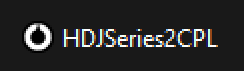
Passo 4: Testa il Tuo Controller DJ
Nel pannello di controllo, clicca sulla scheda "About" ed esegui i seguenti test:
(I controller mostrati a titolo di esempio sono DJControl Inpulse 500 e DJControl Inpulse T7)
- Test Audio: Controlla l'uscita audio. Clicca sull'icona per indirizzare l'audio in uscita sulle uscite Master per altoparlanti o cuffie. Durante il test, l'icona si illuminerà di verde.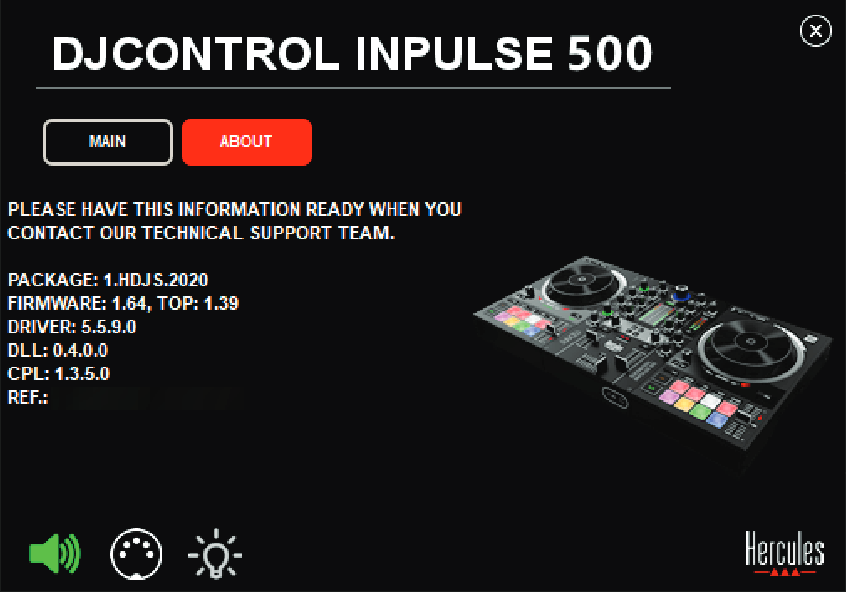
- Test Controlli MIDI: Verifica il funzionamento di tutti i pulsanti e di tutte le manopole. Premi i pulsanti, muovi i fader e le manopole jog per illuminare l'icona. L'icona dovrebbe illuminarsi di verde ogniqualvolta viene effettivamente recepito il segnale.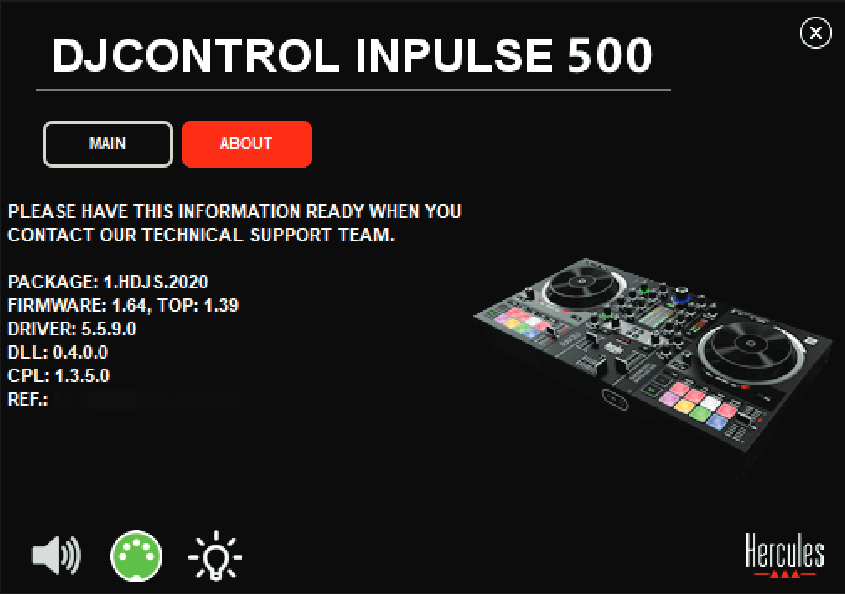
- Test Luci: Verifica che tutte le luci del controller funzionino. Clicca sull’icona per illuminare il controller. Clicca sull'icona per accedere tutti i LED sul controller. Durante il test, l'icona si illuminerà di verde.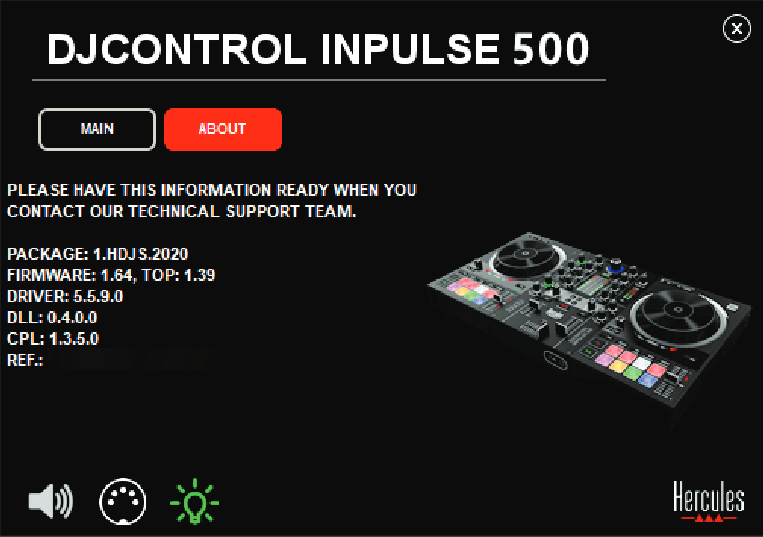
- Test Piatti Motorizzati: Applicabile solo a DJControl Inpulse T7. Assicurati che i piatti girino in maniera corretta. Premi l'icona 1 o 2: l'icona del piatto e l'icona MIDI dovrebbero illuminarsi e il piatto dovrebbe muoversi.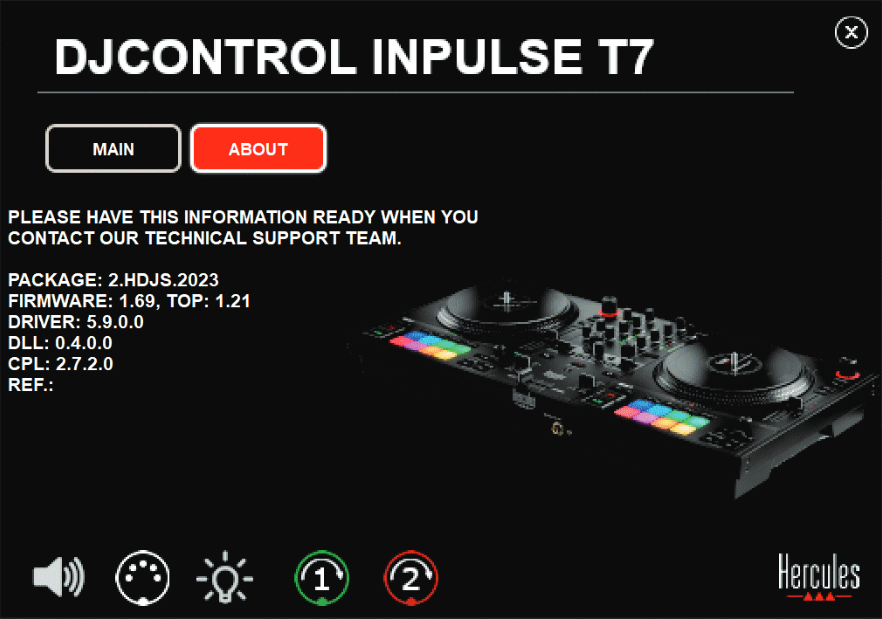
Ulteriore assistenza
Nel caso tu abbia notato un problema ricorrente tramite il pannello di controllo, contatta l'assistenza tecnica Hercules per un ulteriore supporto. Fornisci informazioni dettagliate riguardo al problema, compreso qualsiasi messaggio di errore o comportamento inusuale.
Speriamo che questa guida ti sia di aiuto!
Come aprire il pannello di controllo in MacOS e testare il controller DJ
KB 1841 -
IT -
2025-03-13