 Deutsch
 Français
 English
 Español
 Italiano
 Nederlands
 Português
 Русский
 中文 (中国)
 日本語

Betriebssystem: macOS 12 oder neuer
Dieser Artikel enthält eine Schritt-für-Schritt-Anleitung, die Ihnen zeigt, wie Sie das Control Panel auf Ihrem Mac öffnen und Ihren DJ-Controller sowie dessen Hardware- und Audiofunktionen testen können.
Wichtig: Das Control Panel HDJSeries2CPL lässt sich öffnen und bietet Testfunktionen für die folgenden DJ-Controller: DJControl Inpulse 200 ; DJControl Inpulse 200 MK2 ; DJControl Inpulse 200 MK3 ; DJControl Inpulse 300 ; DJControl Inpulse 300 MK2 ; DJControl Inpulse 500 ; DJControl Inpulse T7 ; DJControl T10
Das Control Panel HDJSeries2CPL lässt sich zwar öffnen, bietet jedoch keine Testfunktionen für die folgenden DJ-Controller: DJConsole Rmx2, Hercules P32 DJ, DJControl Jogvision, DJControl Instinct P8 |
Öffnen des Control Panels unter macOS.
Schritt 1: Installieren Sie den Treiber „HDJCSeries MAC“.
Bevor Sie fortfahren, stellen Sie sicher, dass der Treiber „HDJCSeries MAC“ für Ihren DJ-Controller auf Ihrem Mac installiert ist. Sie finden den Treiber auf der Produktseite Ihres DJ-Controllers auf unserer Website: Hercules Support.
Schritt 2: Schließen Sie Ihren DJ-Controller an.
Verbinden Sie Ihren DJ-Controller mithilfe des USB-Kabels mit Ihrem Mac.
Schritt 3: Zugriff auf das Control Panel.
Das Control Panel kann geöffnet werden, indem Sie auf das Symbol „DJHERCULESMIX Series TrayAgent“ auf dem macOS-Schreibtisch klicken.

Andernfalls führen Sie bitte die folgenden Schritte aus:
Navigieren Sie auf Ihrem Mac zum folgenden Pfad: /Applications/DJHERCULESMIX/DJSeries/
Klicken Sie auf den Ordner mit dem Namen Ihres Controllers.
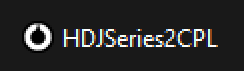
Klicken Sie auf den Ordner „Control Panel“ und öffnen Sie die Anwendung HDJSeries2CPL.
Schritt 4: Testen Sie Ihren DJ-Controller.
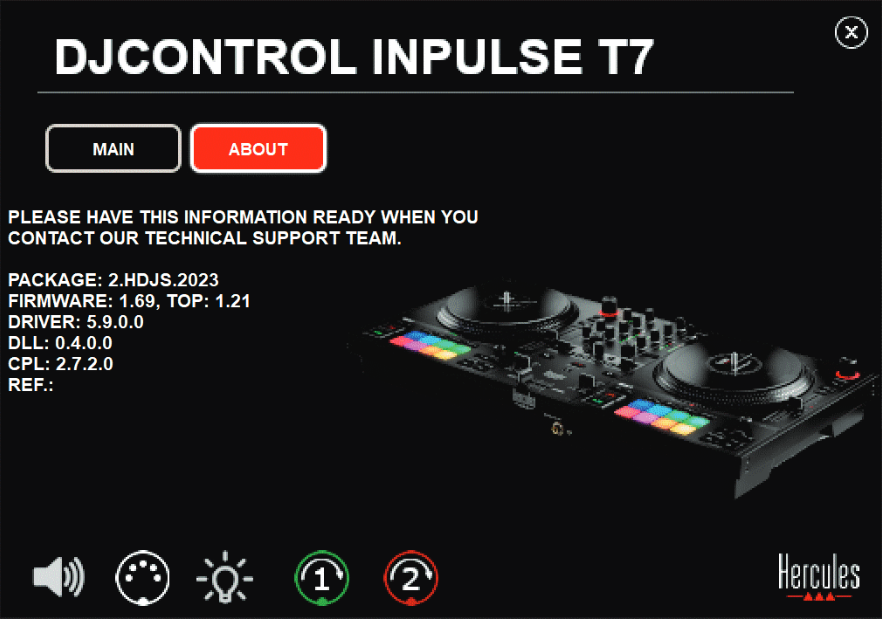
Klicken Sie im Control Panel auf die Registerkarte „About“ und führen Sie die folgenden Tests durch:
(Die als Beispiel gezeigten Controller sind der DJControl Inpulse 500 und der DJControl Inpulse T7.)
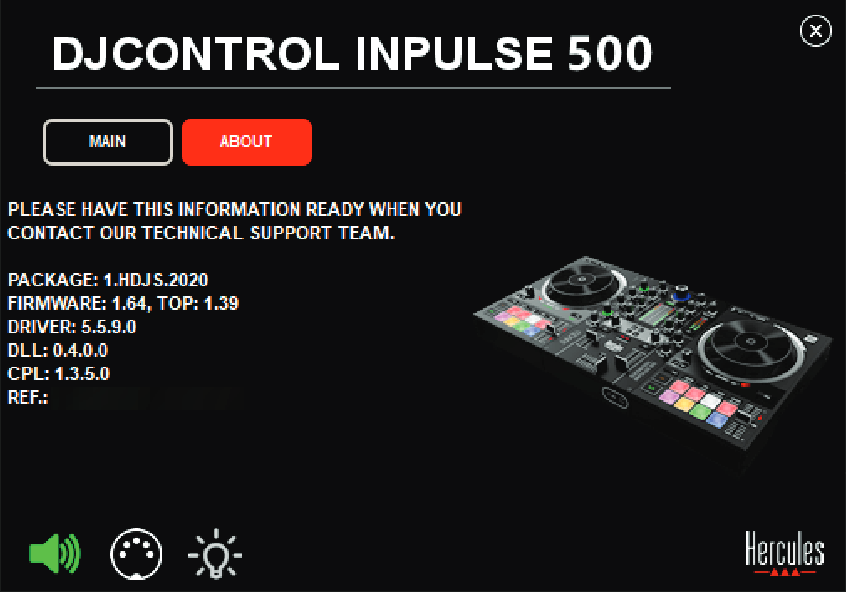
Audio-Test: Überprüfen Sie die Audioausgabe. Klicken Sie auf das Symbol, um Audio an die Master-Ausgänge für Lautsprecher oder Kopfhörer auszugeben. Das Symbol leuchtet während des Tests grün.
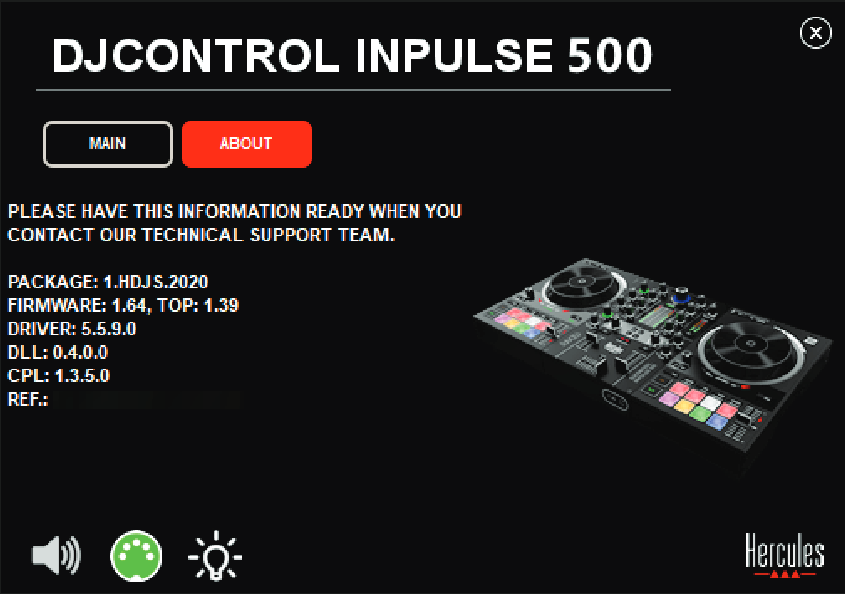
MIDI-Steuerungstest: Stellen Sie sicher, dass alle Tasten und Regler ordnungsgemäß reagieren. Drücken Sie die Tasten und bewegen Sie Fader sowie Jogwheels, damit das Symbol aufleuchtet. Das Symbol sollte jedes Mal grün aufleuchten, wenn das Signal erfolgreich empfangen wird.
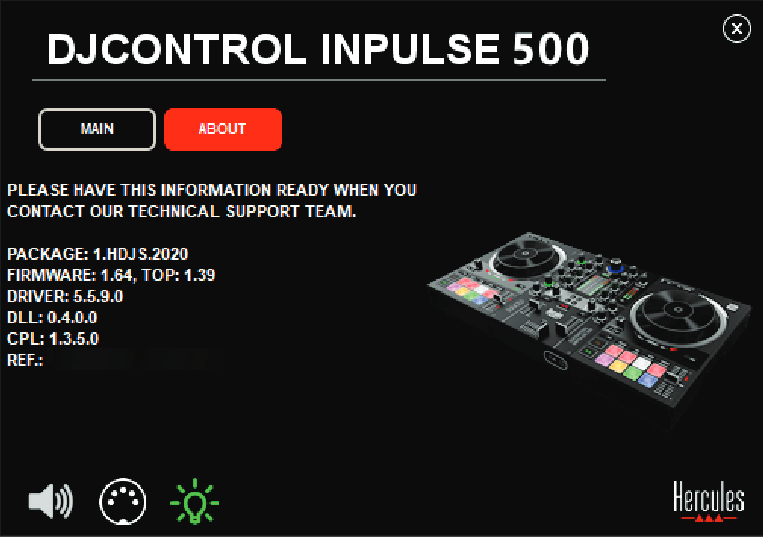
Beleuchtungstest: Überprüfen Sie, ob alle LEDs des Controllers ordnungsgemäß funktionieren. Klicken Sie auf das Symbol, um den Controller zu beleuchten. Klicken Sie auf das Symbol, um alle LEDs des Controllers einzuschalten. Das Symbol leuchtet während des Tests grün.
Test der motorisierten Plattenteller: Gilt für DJControl Inpulse T7 und DJControl T10. Stellen Sie sicher, dass sich die Plattenteller ordnungsgemäß drehen. Drücken Sie Symbol 1 oder 2. Das Plattenteller-Symbol und das MIDI-Symbol sollten aufleuchten und der Plattenteller sollte sich bewegen.
Zusätzlicher Support.
Falls das im Control Panel festgestellte Problem weiterhin auftritt, wenden Sie sich bitte an den technischen Support von Hercules. Geben Sie dabei detaillierte Informationen zum Problem an, einschließlich eventueller Fehlermeldungen oder ungewöhnlicher Verhaltensweisen.
Wir hoffen, dass Ihnen diese Anleitung weiterhilft!