 日本語
 Français
 English
 Deutsch
 Español
 Italiano
 Nederlands
 Português
 Русский
 中文 (中国)

対応OS:macOS 12以降
この記事では、Macでコントロールパネルを開き、DJコントローラーおよびそのハードウェア機能やオーディオ機能をテストするための手順を説明します。
重要: コントロールパネル HDJSeries2CPL は起動し、以下のDJコントローラー向けのテスト機能を提供します : DJControl Inpulse 200 ; DJControl Inpulse 200 MK2 ; DJControl Inpulse 200 MK3 ; DJControl Inpulse 300 ; DJControl Inpulse 300 MK2 ; DJControl Inpulse 500 ; DJControl Inpulse T7 ; DJControl T10
ただし、コントロールパネル HDJSeries2CPL は起動しますが、以下のDJコントローラー向けのテスト機能は提供しません : DJConsole Rmx2, Hercules P32 DJ, DJControl Jogvision, DJControl Instinct P8 |
MacOSでコントロールパネルを開く
手順 1:「HDJCSeries MAC」ドライバーをインストールします。
作業を開始する前に、お使いのMacにDJコントローラー用の「HDJCSeries MAC」ドライバーがインストールされていることを確認してください。ドライバーは弊社ウェブサイトのDJコントローラー製品ページから入手できます:Hercules Support。
手順 2:DJコントローラーを接続します。
USBケーブルを使用して、DJコントローラーをMacに接続します。
手順 3:コントロールパネルにアクセスします。
macOSのデスクトップにある「DJHERCULESMIX Series TrayAgent」アイコンをクリックすると、コントロールパネルを開くことができます。

または、以下の手順に従ってください。
Macで次のパスに移動します:/Applications/DJHERCULESMIX/DJSeries/
お使いのコントローラー名のフォルダーをクリックします。
「コントロールパネル」フォルダーをクリックし、HDJSeries2CPLアプリを起動します。
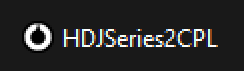
手順 4:DJコントローラーをテストします。
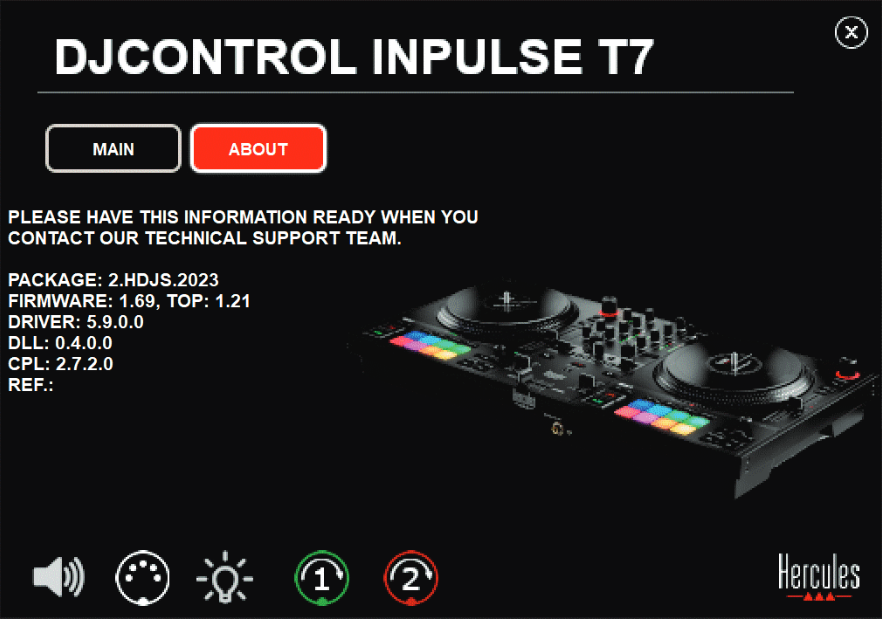
コントロールパネルで「About」タブをクリックし、以下のテストを実行してください。
(例として表示されているコントローラーはDJControl Inpulse 500およびDJControl Inpulse T7です)
オーディオテスト:音声出力を確認します。アイコンをクリックすると、スピーカーまたはヘッドホン用のMaster出力に音声が出力されます。テスト中はアイコンが緑色に点灯します。
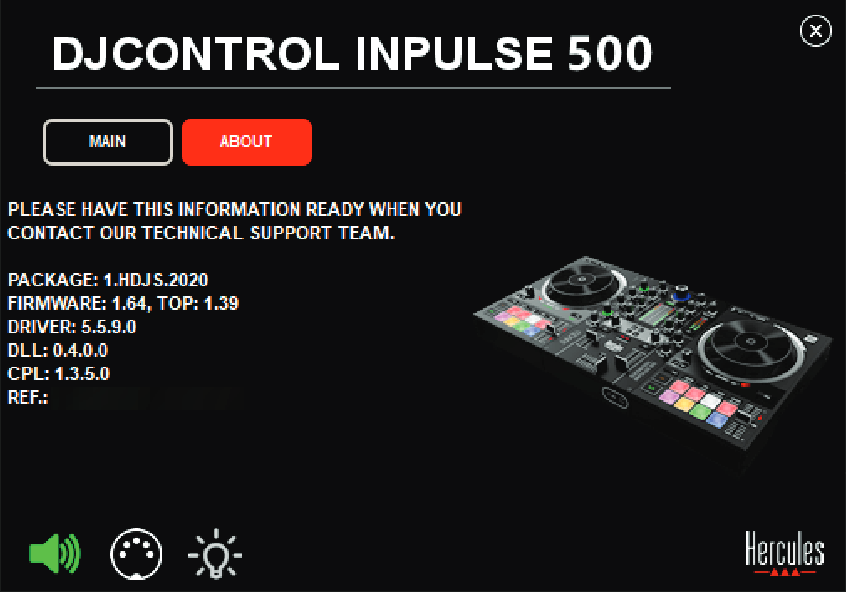
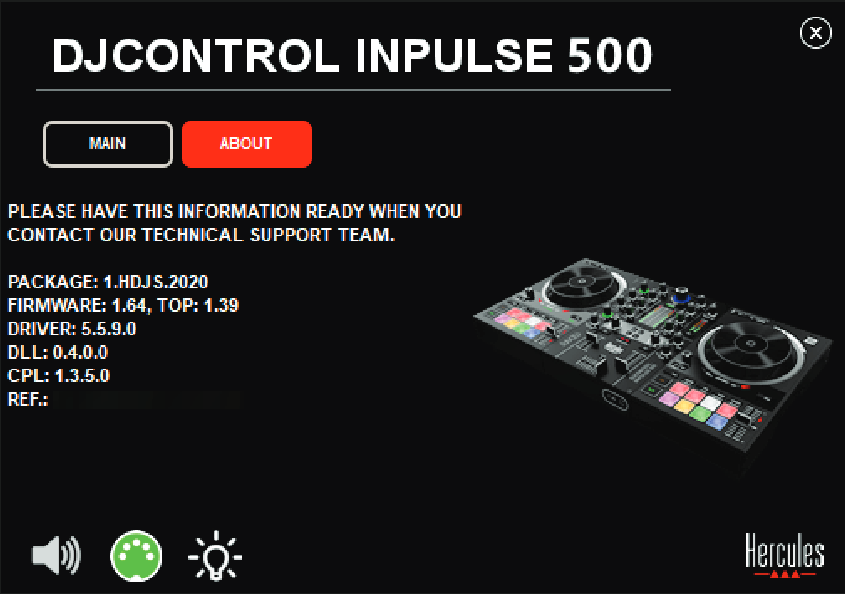
MIDIコントロールテスト:すべてのボタンやノブが正常に反応することを確認します。ボタンを押したり、フェーダーやジョグホイールを動かしたりしてアイコンを点灯させます。信号が正常に受信されるたびに、アイコンが緑色に点灯するはずです。
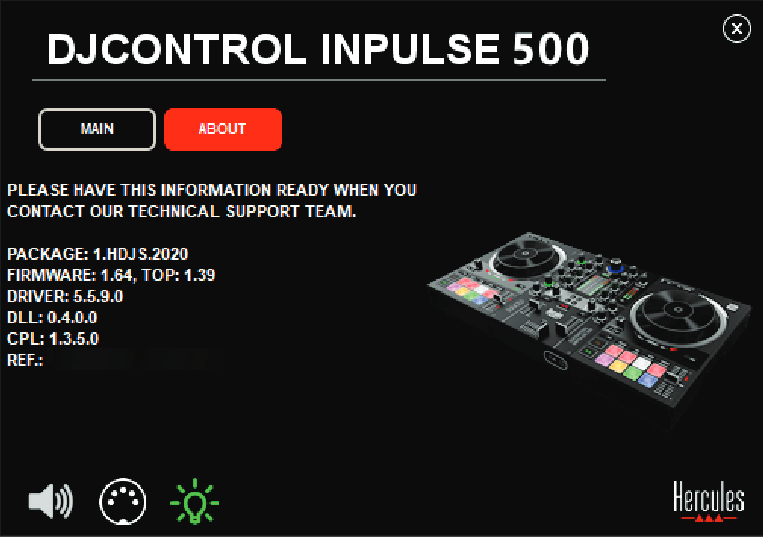
ライティングテスト:コントローラー上のすべてのライトが正常に動作していることを確認します。アイコンをクリックしてコントローラーを点灯させます。さらにアイコンをクリックして、コントローラー上のすべてのLEDを点灯させます。テスト中はアイコンが緑色に点灯します。
モーター駆動プラッターテスト:DJControl Inpulse T7およびDJControl T10に対応しています。プラッターが正常に回転することを確認してください。アイコン1または2を押すと、プラッターアイコンとMIDIアイコンが点灯し、プラッターが回転を開始するはずです。
追加サポート
コントロールパネル内で確認した問題が繰り返し発生する場合は、Herculesテクニカルサポートまでお問い合わせください。エラーメッセージや異常な動作など、問題に関する詳細な情報をお知らせください。
このガイドがお役に立てば幸いです。