 日本語
日本語  Français
 English
 Deutsch
 Español
 Italiano
 Nederlands
 Português
 Русский
 中文 (中国)
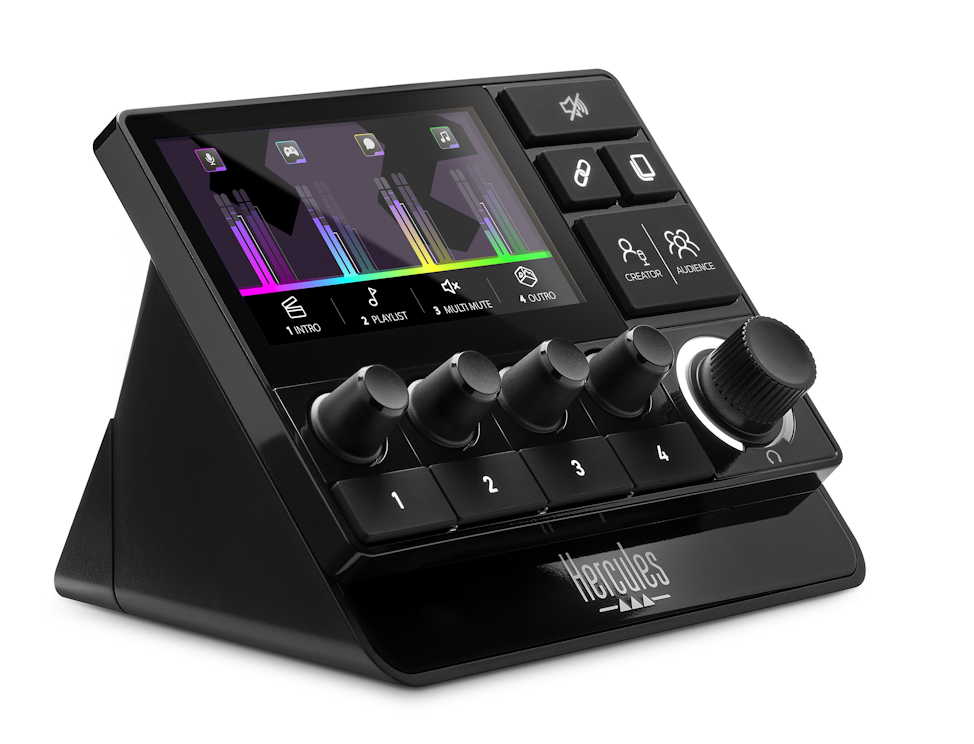
Hercules Stream 200 XLR は、オーディオコントローラーであると同時に効率的なサウンドカードでもあります。
統合された DSP プロセッサーにより、安定したレイテンシーのないミキシングをリアルタイムで実現します。
Hercules Stream 200 XLR を使用すると、アナログ (XLR Microphone、Line In、Optical) または仮想 (AUX、Chat、Music、Game、System) を問わず、さまざまなオーディオストリームを分離およびミックスでき、これらのストリームを次の 2 つの宛先に転送できます: Creator (ヘッドセット) および Audience (ストリーミング)。
それにより、Creator/Audience VU メーターを使用して 2 つのミックスをモニタリングし、1 つは自分用、もう 1 つはオーディエンス用の 2 つの異なるミックスを試聴しながら簡単に作成できます。
この統合のおかげで、Hercules Stream Control ソフトウェアは PC 上のリソースをほとんど消費しません (構成をカスタマイズした場合、平均して CPU の 1% 未満になります)。
これにより、CPU 処理の余裕が重要となるストリーム中の安定性がさらに高まります。
これは、仮想サウンドカードとルーティングを介してオーディオストリームを分離する純粋なソフトウェアソリューションに対する大きなメリットです。
代わりに、Windows ボリュームミキサーを介して、さまざまなオーディオソースを Hercules Stream 200 XLR の正しいサウンドトラックに自分で割り当てる必要があります。
方法は次のとおりです。
Hercules Stream 200 XLR のトラックにオーディオ ソースを割り当てます
トラックを Hercules Stream 200 XLR に割り当てたら、Windows ボリュームミキサーを介してソフトウェア/アプリケーション/ゲームを各トラックに割り当てる必要があります。
次の例では、Spotify ソフトウェアを Hercules Stream 200 XLRの「Music」オーディオトラックに割り当てます。
ステップ 1: Windows ボリューム ミキサー を開きます
Windows ミキサーを簡単に開くには、Hercules Stream Control ソフトウェアの左下にあるショートカットを使用します:
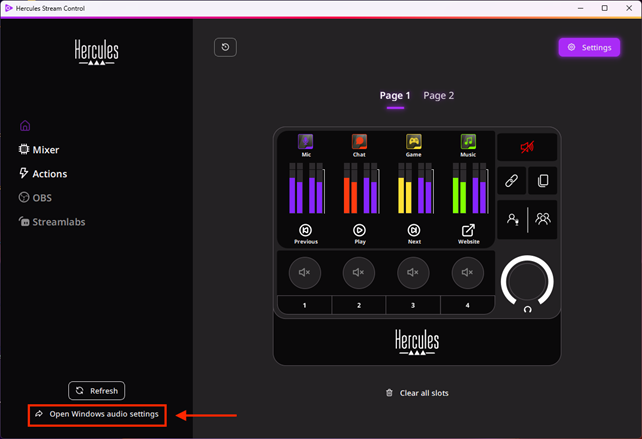
ステップ 2: Spotify からのオーディオ出力を Hercules Stream 200 XLR に割り当てます。
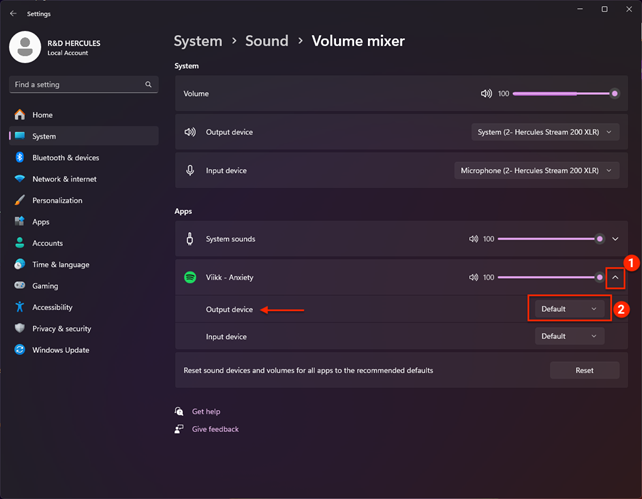
Hercules Stream Control から Windows オーディオミキサーのウィンドウを開くと次のようなウィンドウが表示され、現在コンピュータにオーディオをストリーミングしているすべてのオーディオソースが表示されます。
次の画像では、Spotify アプリケーションが再生中なので表示されています。
必要に応じて Spotify ソースを展開し (1)、Spotify に関連付けられた出力デバイスを表示します (2)。
以下の場合、Spotify の出力はコンピュータのデフォルトのサウンドカードに割り当てられます。
出力デバイスをクリックすると、コンピュータに接続されているすべてのサウンドカードと、Hercules Stream 200 XLR で利用可能なすべてのチャンネル (Chat、Music、Game、Aux、System) が表示されます。
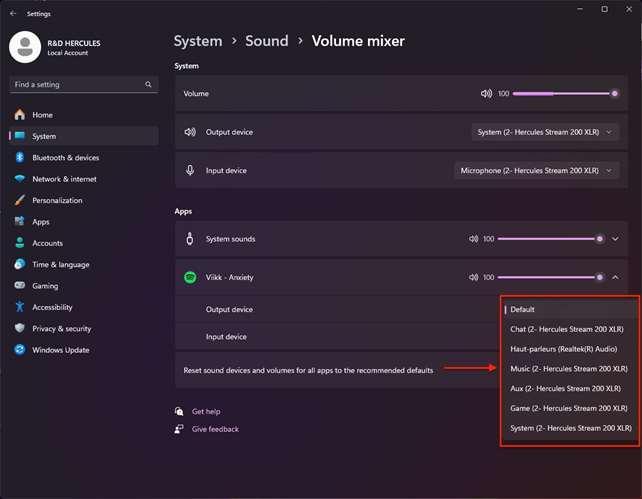
したがって、以下の例では、Spotify ソフトウェアの出力を Hercules Stream 200 XLRの「Music」サウンドカードに割り当てます。
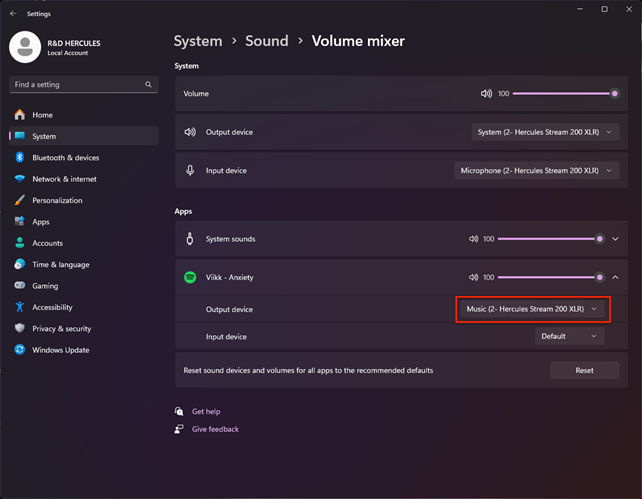
したがって、Spotify ソフトウェアは Hercules Stream 200 XLR の Music チャンネルでオーディオを出力し、コントローラーで直接ミックスできます。