Português
  Français
 English
 Deutsch
 Español
 Italiano
 Nederlands
 Русский
 中文 (中国)
 日本語
日本語
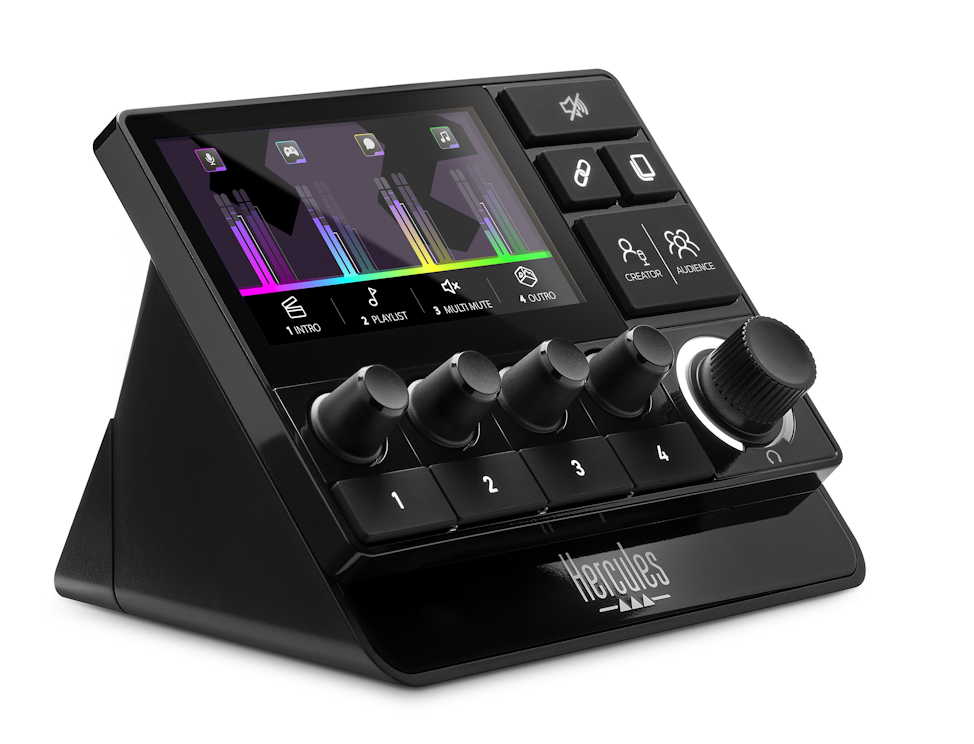
Graças à respetiva mistura DSP interna, simplificámos tanto quanto possível a configuração do seu fluxo de áudio no software de streaming.
Para utilização geral, simplesmente adicione a placa de som “Audience (Hercules Stream 200 XLR)”. E é tudo.
1 – Configuração com o OBS Studio - Open Broadcast Software
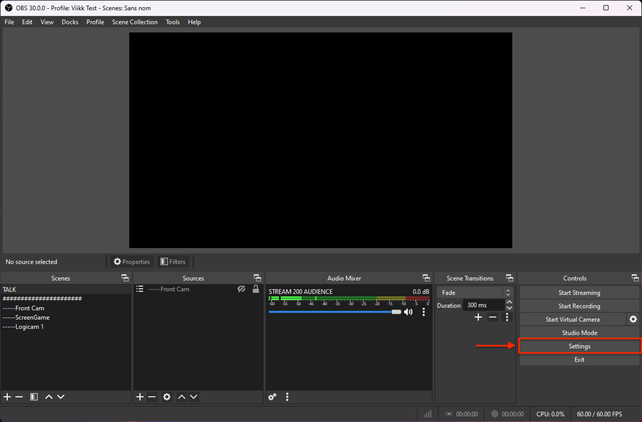
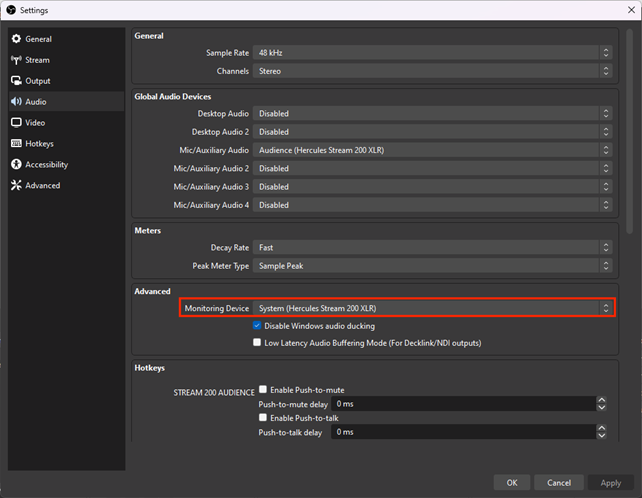
Na janela principal do OBS, abra Definições.
No separador Áudio, desative qualquer placa de som que possa ter adicionado por predefinição.
Em seguida, numa das entradas Áudio Mic/Auxiliar, localize e selecione a placa de som “Audience (Hercules Stream 200 XLR)”.
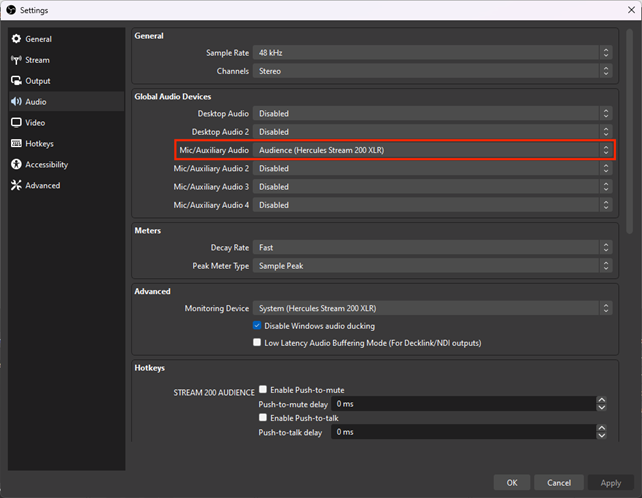
Parabéns, já recuperou o feed inteiro da mistura Audience do seu Hercules Stream 200 XLR para o seu software OBS.
Opcional – Ouvir e controlar alertas a partir do seu serviço de streaming:
Se utiliza uma fonte de áudio que incluiu no OBS, mas pretende monitorizá-la, como alertas de seguidores/subscrição na fonte do browser, por exemplo, pode forçar a reprodução de alertas na placa de som OBS Monitoring.
No caso de não utilizar o Hercules Stream 200 XLR como a placa de som predefinida do Windows, considere configurar a placa de som “System (Hercules Stream 200 XLR)” como um dispositivo de monitorização de áudio.
Isto irá permitir-lhe misturar também o volume dos alertas a partir do seu deck!
2 – Configuração com o Streamlabs OBS
Na janela principal do Streamlabs, abra Definições.
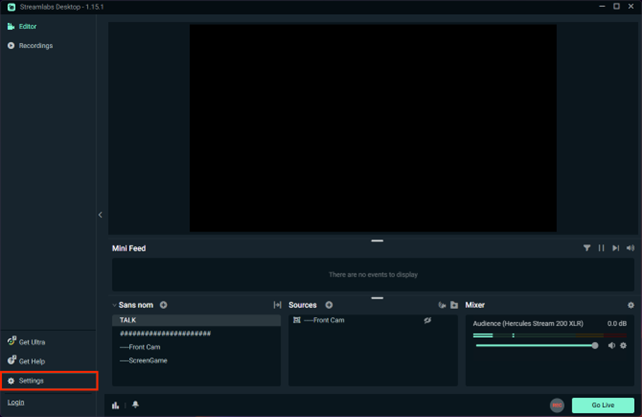
No separador Áudio, desative qualquer placa de som que possa ter adicionado por predefinição.
Em seguida, numa das entradas Dispositivo auxiliar/microfone, localize e selecione a placa de som “Audience (Hercules Stream 200 XLR)”.
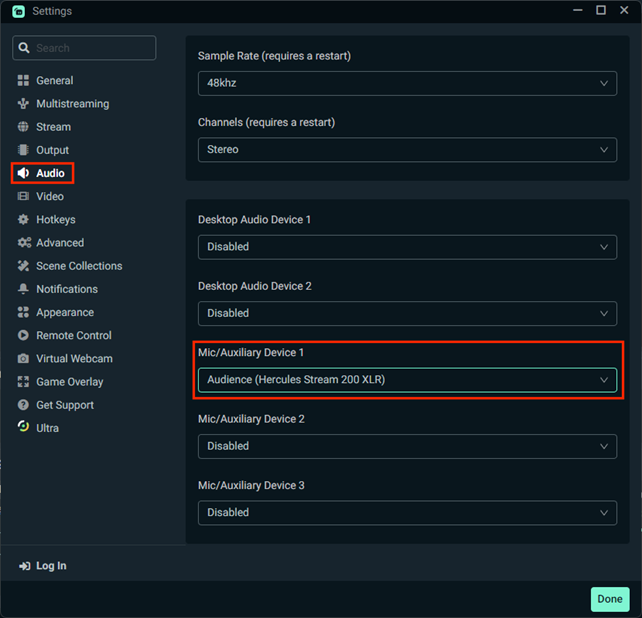
Parabéns, já recuperou o feed inteiro da mistura Audience do seu Hercules Stream 200 XLR para o seu software Streamlabs OBS.
Opcional – Ouvir e controlar alertas a partir do seu serviço de streaming:
Se estiver a utilizar uma fonte de áudio que incluiu no Streamlabs, mas pretende monitorizá-la, como alertas de seguidores/subscrição na fonte do browser, por exemplo, pode forçar a reprodução de alertas na placa de som Streamlabs OBS Monitoring.
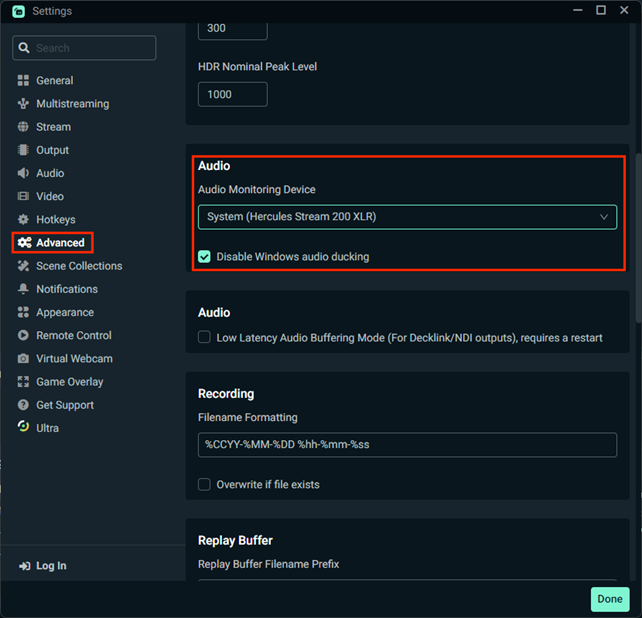
No caso de não utilizar o Hercules Stream 200 XLR como a placa de som predefinida do Windows, considere configurar a placa de som “System (Hercules Stream 200 XLR)” como um dispositivo de monitorização de áudio (no separador Avançado do Streamlabs).
Isto irá permitir-lhe misturar também o volume dos alertas a partir do seu deck!