 Français
  English
 Deutsch
 Español
 Italiano
 Nederlands
 Português
 Русский
 中文 (中国)
 日本語
日本語
Produits : STREAM 100 ; STREAM 200 XLR
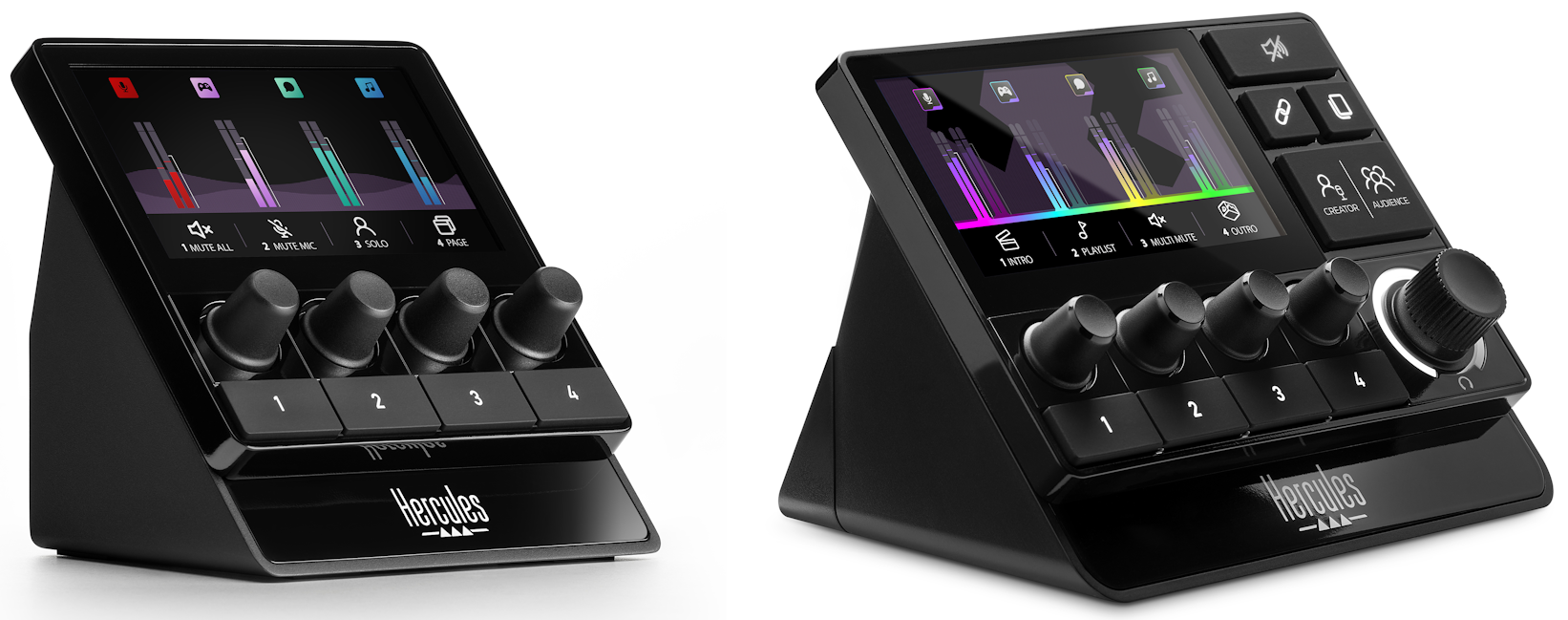
Ce document fournit des indications sur les actions à entreprendre à la suite d’un problème lié à la mise à jour du firmware (FW) de votre Stream 100 ou Stream 200XLR. Il couvre également les étapes de dépannage pour tout autre problème lié aux pilotes ou au SDK.
Stream 100
La mise à jour du firmware de votre Stream 100 peut parfois échouer pour diverses raisons (comme des interruptions réseau ou de brèves déconnexions USB). Dans ce cas, vous pouvez remarquer des anomalies graphiques sur l’écran de l’appareil.
Nous vous recommandons de revenir à la page des paramètres et de relancer la mise à jour du firmware en cliquant sur « Mettre à jour maintenant ».
Le statut de la mise à jour du firmware passera à « En cours » lorsque l’appareil entrera en mode boot, et la progression de l’installation sera ensuite affichée via une barre de progression.
Une fois le processus terminé, l’appareil s’éteindra. Vous pourrez alors simplement le rebrancher.
Dans certains cas, l’appareil peut ne plus être reconnu par l’application.
Lorsque cela se produit, Stream Control affichera « Aucun appareil détecté », et l’écran de votre Stream 100 restera complètement noir.
Ce problème, souvent lié à un échec de mise à jour du firmware, peut être résolu en suivant les étapes suivantes :
1. Débranchez l’appareil en gardant Stream Control ouvert
2. Appuyez sur les boutons rotatifs 1 et 4
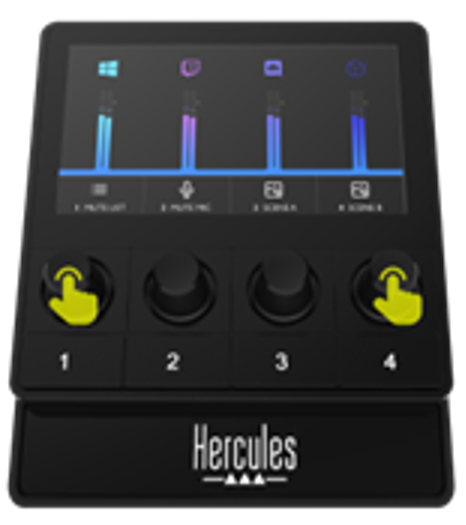
3. Rebranchez le Stream 100 tout en maintenant les boutons rotatifs enfoncés.
Stream Control détectera alors votre Stream 100 en « mode boot » et proposera automatiquement une installation forcée du dernier firmware. Cliquez sur « Mettre à jour » pour lancer la mise à jour du firmware.
Le statut de la mise à jour passera à « En cours », et la progression de l’installation sera affichée via une barre de progression.
Une fois le processus terminé, l’appareil s’éteindra. Vous pourrez alors simplement le rebrancher.
Stream 200XLR
La mise à jour du firmware de votre Stream 200XLR peut parfois échouer pour diverses raisons (comme des interruptions réseau ou de brèves déconnexions USB). Dans ce cas, vous pouvez remarquer des anomalies graphiques sur l’écran de l’appareil.
Nous vous recommandons de revenir à la page des paramètres et de relancer la mise à jour du firmware en cliquant sur « Mettre à jour maintenant ».
Le statut de la mise à jour du firmware passera à « En cours » lorsque l’appareil entrera en mode boot, et la progression de l’installation sera ensuite affichée via une barre de progression.
Une fois le processus terminé, l’appareil s’éteindra et se rallumera tout seul.
Dans certains cas, l’appareil peut ne plus être reconnu par l’application.
Lorsque cela se produit, Stream Control affichera « Aucun appareil détecté », et l’écran de votre Stream 200XLR sera bloqué sur l’écran de démarrage.
Ce problème, souvent lié à un échec de mise à jour du firmware, peut être résolu en suivant les étapes suivantes :
1. Débranchez l’appareil en gardant Stream Control ouvert
2. Appuyez sur le bouton « power »
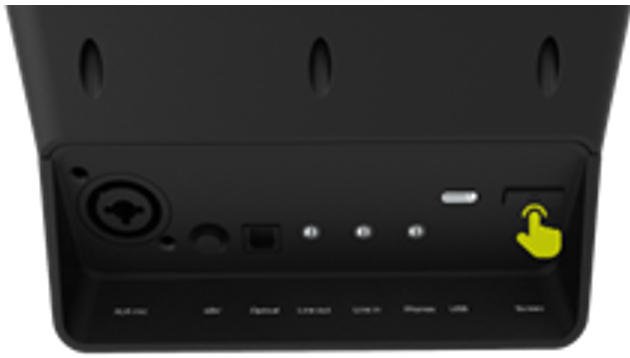
3. Rebranchez le Stream 200XLR en continuant l’appuyer sur le bouton
Stream Control détectera alors votre Stream 200XLR en « mode boot » et proposera automatiquement une installation forcée du dernier firmware. Cliquez sur « Mettre à jour » pour lancer la mise à jour du firmware.
Le statut de la mise à jour passera à « En cours », et la progression de l’installation sera affichée via une barre de progression.
Une fois le processus terminé, l’appareil s’éteindra et se rallumera tout seul.
Device not detected
Une installation incorrecte des pilotes Hercules peut entraîner des problèmes avec le SDK Hercules Stream Control.
Par conséquent, votre appareil peut ne pas être correctement détecté par votre ordinateur, et Stream Control ne fonctionnera pas correctement.
Vous pouvez également voir apparaître un message « Erreur de chargement du SDK » lors du lancement du logiciel.
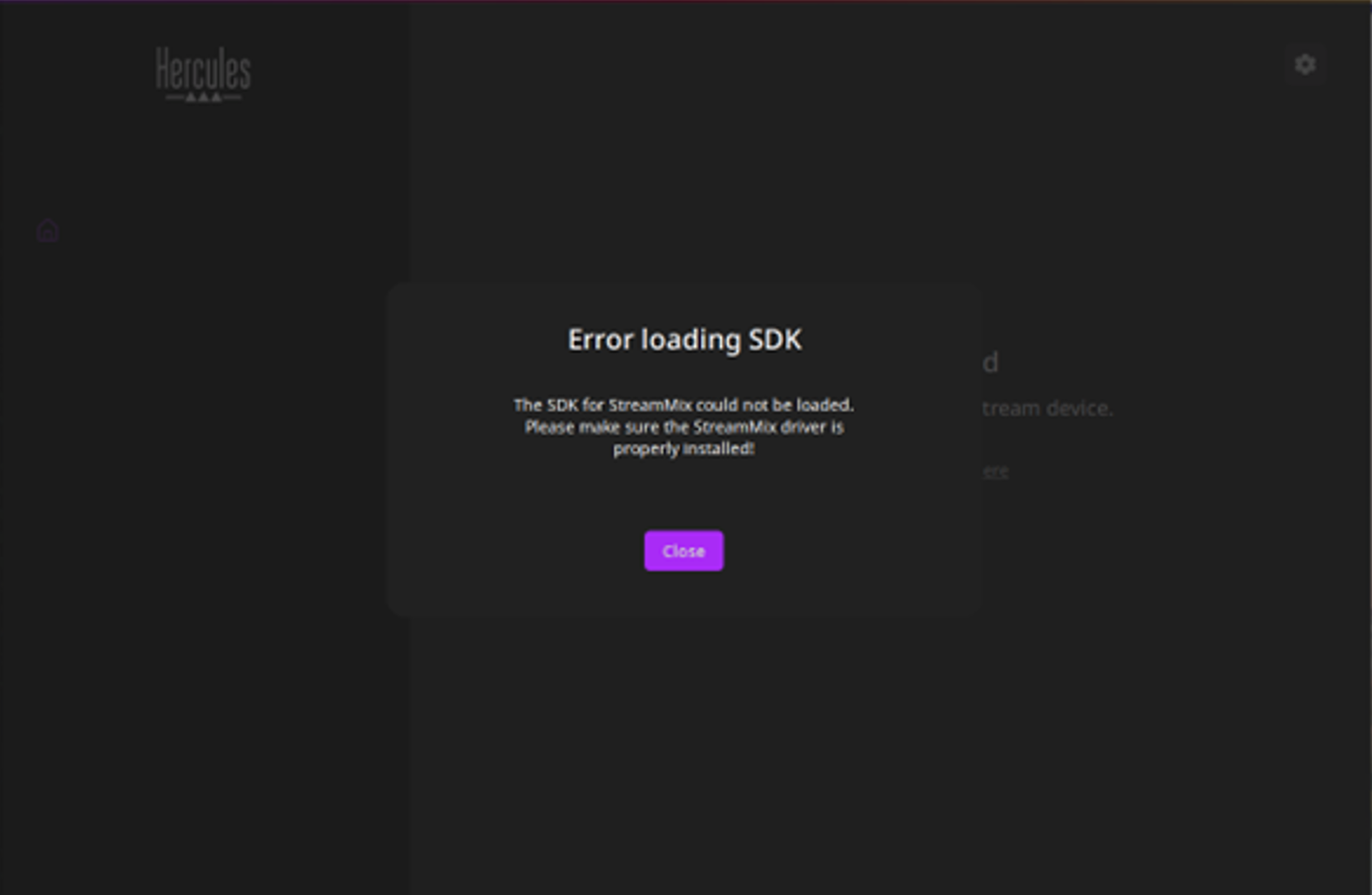
Pour résoudre ce problème, vous devez désinstaller complètement puis réinstaller les pilotes inclus avec le logiciel. Veuillez suivre les étapes suivantes :
1. Fermez Stream Control
2. Ouvrez la liste des applications installées dans les paramètres Windows
3. Désinstallez Hercules Stream Control (Cela désinstallera aussi “HSM Series Drivers”)
4. Redémarrez votre ordinateur afin de vous assurer qu’aucun fichier résiduel ne subsiste avant la réinstallation.
5. Réinstallez Hercules Stream Control
6. Acceptez la demande de redémarrage de votre ordinateur à la fin de l’installation (très important).
Si toutes ces étapes sont correctement suivies, les problèmes liés aux pilotes et au SDK devraient être résolus.